§2 · Utilisation
Écritures
Pour les comptables. Ce chapitre couvre la rubrique Écritures : la saisie manuelle et le contrôle des écritures venues des autres modules.
Écrans concernés
Règles de comptabilisation automatique
route · accounting.operation-templates.index
| Entrée du menu | Où se trouve l'explication |
|---|
| Écritures › Nouvelle écriture | Saisie des écritures |
| Écritures › Liste des écritures | Journaux de saisie |
| Écritures › Modèles d'écritures | Modèles d'écritures |
| Écritures › Opérations à traiter | Opérations à traiter |
| Écritures › Comptabilisation ERP | Comptabilisation ERP |
| Écritures › Suivi des intégrations | Suivi des intégrations |
Journaux de saisie (liste des écritures)
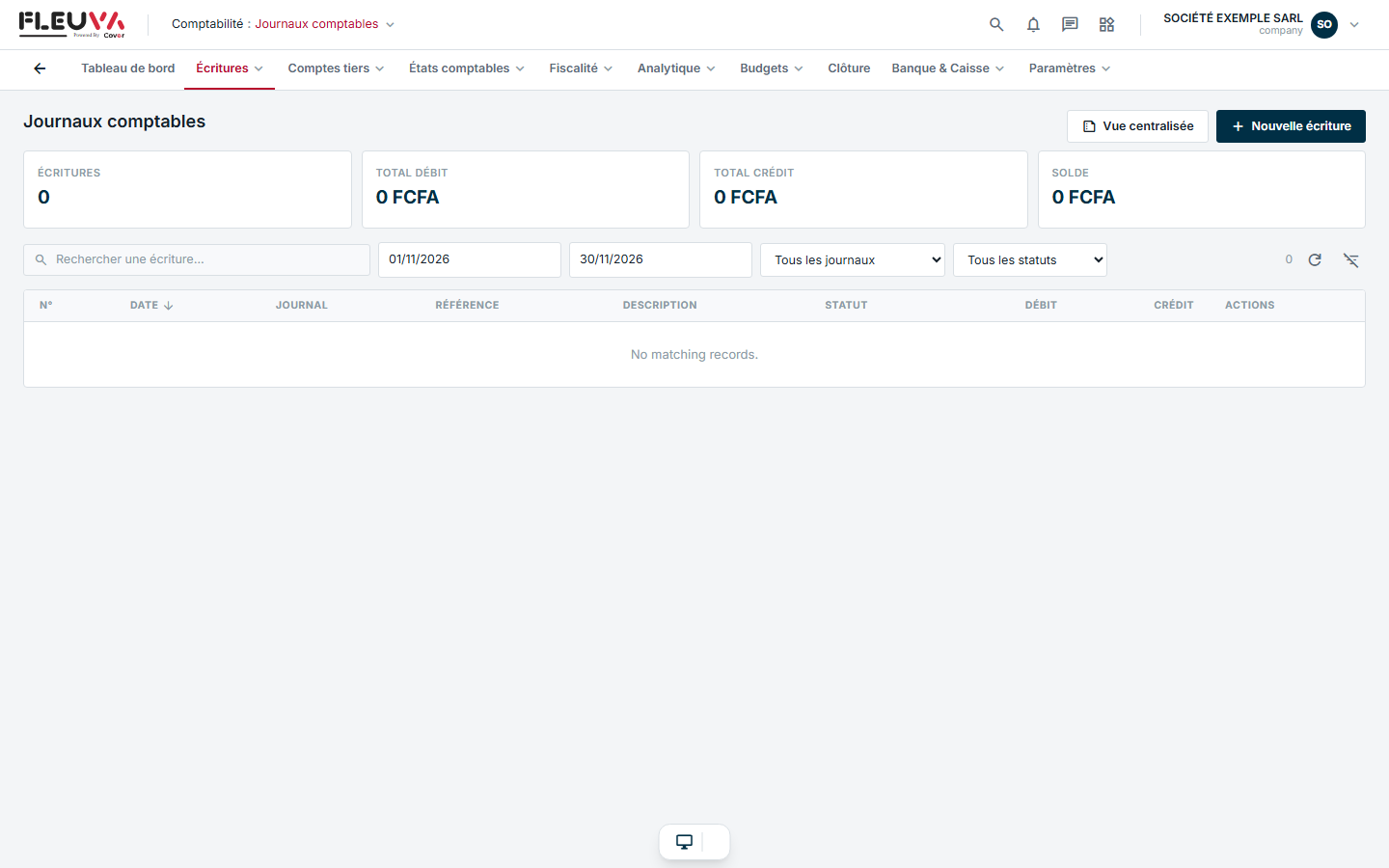 Écritures › Liste des écritures
Explication métier
Cet écran est le point d'entrée pour retrouver n'importe quelle écriture comptable déjà créée, quel que soit son statut : Brouillon, Validée, Comptabilisée, ou Extournée (celle qui a été annulée par une contre-passation).
Guide pas à pas
- 1
Ouvrez Écritures › Liste des écritures.
- 2
La liste affiche, pour chaque écriture : son numéro (vide tant qu'elle n'est pas Comptabilisée, voir Brouillon, Validée et contre-passation), sa date, le journal utilisé, sa référence de pièce, sa description, son statut, et ses totaux débit/crédit. Une colonne Actions propose View systématiquement, et Edit/Delete uniquement pour les écritures encore au statut Brouillon.
- 3
Cliquez sur View, ou sur la ligne elle-même, pour ouvrir le détail de l'écriture.
- 4
Sur le détail, si l'écriture a été générée automatiquement par un autre module (par exemple un bulletin de paie passé en payé), un bandeau « Document source » apparaît en haut avec un lien direct vers ce document d'origine — voir la section Comptabilisation automatique inter-module plus bas.
- 5
Depuis le détail d'une écriture Brouillon, vous pouvez la modifier ou la soumettre. Depuis une écriture Validée ou Comptabilisée, les champs sont figés : seule la contre-passation permet de la corriger (voir section suivante).
infoRemarque sur les boutons d'action : sur cet écran de détail, les boutons du bandeau d'actions (Submit, Approve, Post, Lock, Reverse) restent en anglais même si le reste de l'application est en français — ce n'est pas une erreur d'affichage. Voir Brouillon, Validée et contre-passation pour ce que fait chacun.
Saisie des écritures (nouvelle écriture)
Explication métier
C'est ici que vous créez une écriture manuelle : une régularisation, une opération diverse, ou toute écriture qu'aucun autre module ne génère pour vous.
Guide pas à pas
- 1
Ouvrez Écritures › Nouvelle écriture. Une fenêtre vous propose de reprendre un brouillon existant ou d'en créer un nouveau.
- 2
Renseignez la date, le journal, la référence de pièce et la description de l'opération.
- 3
Ajoutez vos lignes : compte, sens (débit ou crédit), montant. Si le compte est un compte collectif (client, fournisseur, personnel), vous devez également indiquer le tiers concerné — sans quoi l'écriture ne pourra pas être validée.
- 4
Le total débit et le total crédit doivent être strictement égaux avant validation ; l'écran vous montre l'écart en temps réel tant que ce n'est pas le cas.
- 5
Enregistrez : l'écriture est créée avec le statut Brouillon. Elle n'a encore aucune valeur comptable définitive et peut être librement modifiée ou supprimée.
- 6
Quand elle est prête, ouvrez son détail et utilisez le bouton Submit pour la faire passer en écriture Validée (le contrôle d'équilibre, de journal, d'exercice, de période et de tiers est rejoué à ce moment précis). Un second bouton, Post, apparaît alors pour la faire passer en écriture Comptabilisée — voir le détail complet du parcours des statuts dans Brouillon, Validée et contre-passation.
Brouillon, Validée et contre-passation
Le parcours réel d'une écriture, statut par statut
| Statut | Ce qui s'est passé | Bouton pour avancer | Modifiable ? |
|---|
| Brouillon | Créée, aucun contrôle définitif encore passé | Submit | Oui, librement |
| Validée | Contrôles rejoués et réussis (équilibre débit/crédit, journal, exercice, période, tiers requis sur comptes collectifs…) | Post | Non |
| Comptabilisée | Numéro définitif attribué (visible dans la colonne # de Journaux de saisie) | Reverse (contre-passation) | Non |
| Extournée | Annulée par une écriture d'extourne (voir ci-dessous) | — | Non (figée définitivement) |
Notez que le numéro définitif (colonne #) n'apparaît qu'à l'étape Comptabilisée — une écriture Validée mais pas encore Comptabilisée reste sans numéro.
Pourquoi une écriture validée est intouchable
C'est une règle comptable fondamentale (OHADA/AUDCIF) : une fois qu'une écriture a été validée, la modifier reviendrait à réécrire l'historique — ce qui est interdit et priverait vos comptes de toute valeur probante. La seule manière légale de corriger une écriture déjà comptabilisée est de passer une contre-passation (aussi appelée extourne).
Comment fonctionne la contre-passation
- 1
Depuis le détail d'une écriture Comptabilisée (le bouton Reverse n'apparaît qu'à ce statut, pas dès Validée), cliquez sur Reverse et indiquez le motif de la correction.
- 2
Le système crée automatiquement une nouvelle écriture dans le journal EXT (Extourne), avec exactement les mêmes lignes que l'originale mais le débit et le crédit inversés — ce qui annule son effet sur les comptes, sans jamais toucher à l'écriture d'origine.
- 3
Cette nouvelle écriture est directement validée et comptabilisée.
- 4
L'écriture d'origine passe au statut Extournée et conserve un lien visible vers l'écriture d'extourne qui l'a annulée — la trace complète reste consultable à tout moment.
- 5
Si vous avez besoin de repasser l'opération correctement, vous créez alors une nouvelle écriture normale avec les bons montants.
À propos du bouton Lock
Un bouton Lock peut apparaître sur une écriture Validée ou Comptabilisée. Dans l'état actuel de l'application, il ne verrouille jamais la ligne individuellement : le système répond que le verrouillage des écritures se fait désormais en clôturant leur période comptable entière (voir Configuration des journaux et la gestion des périodes), pas écriture par écriture. Ne vous étonnez pas si ce bouton ne semble « rien faire » d'autre qu'afficher ce message.
Modèles d'écritures
Écritures › Modèles d'écritures conserve des canevas réutilisables : des lignes (compte et sens) sans date ni montant définitif. Le montant de chaque ligne est une formule : montant de la période, pourcentage de ce montant, ou ligne d'équilibre (auto). Un modèle doit être équilibré pour être utilisable : l'écran le vérifie sur un montant d'essai de 1 000. Seuls les comptes de détail (imputables) sont proposés. Dupliquer crée une copie à adapter.
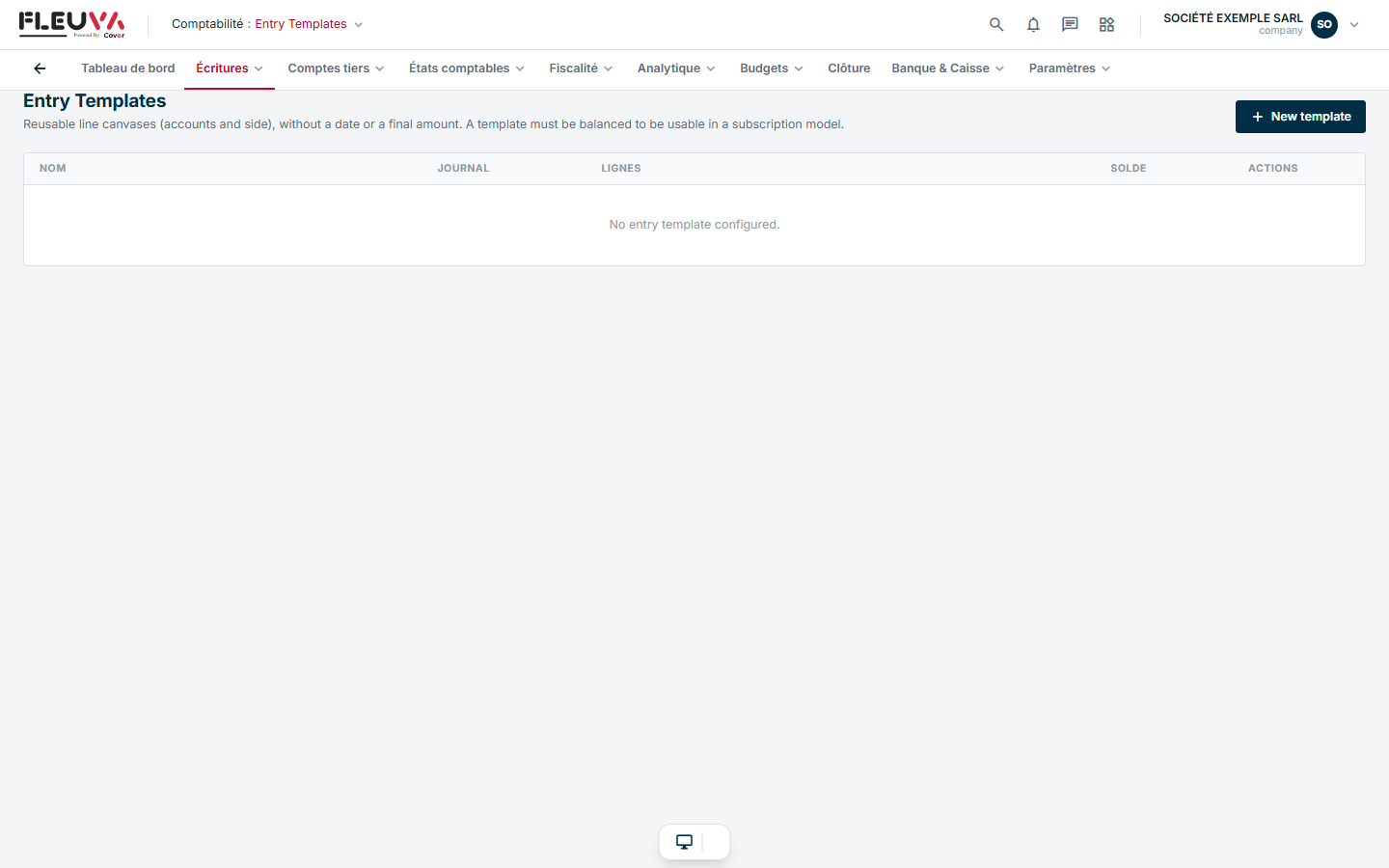 Écritures › Modèles d'écritures
Opérations à traiter
Quand le mode Validation comptable manuelle est choisi (voir Paramètres), les documents des autres modules ne passent pas directement en comptabilité : ils créent des propositions d'écriture « En attente ». Écritures › Opérations à traiter les liste, avec la date du document, le module et le document d'origine. Le comptable vérifie chaque proposition, puis la valide ou la rejette. En mode automatique, cette file reste vide.
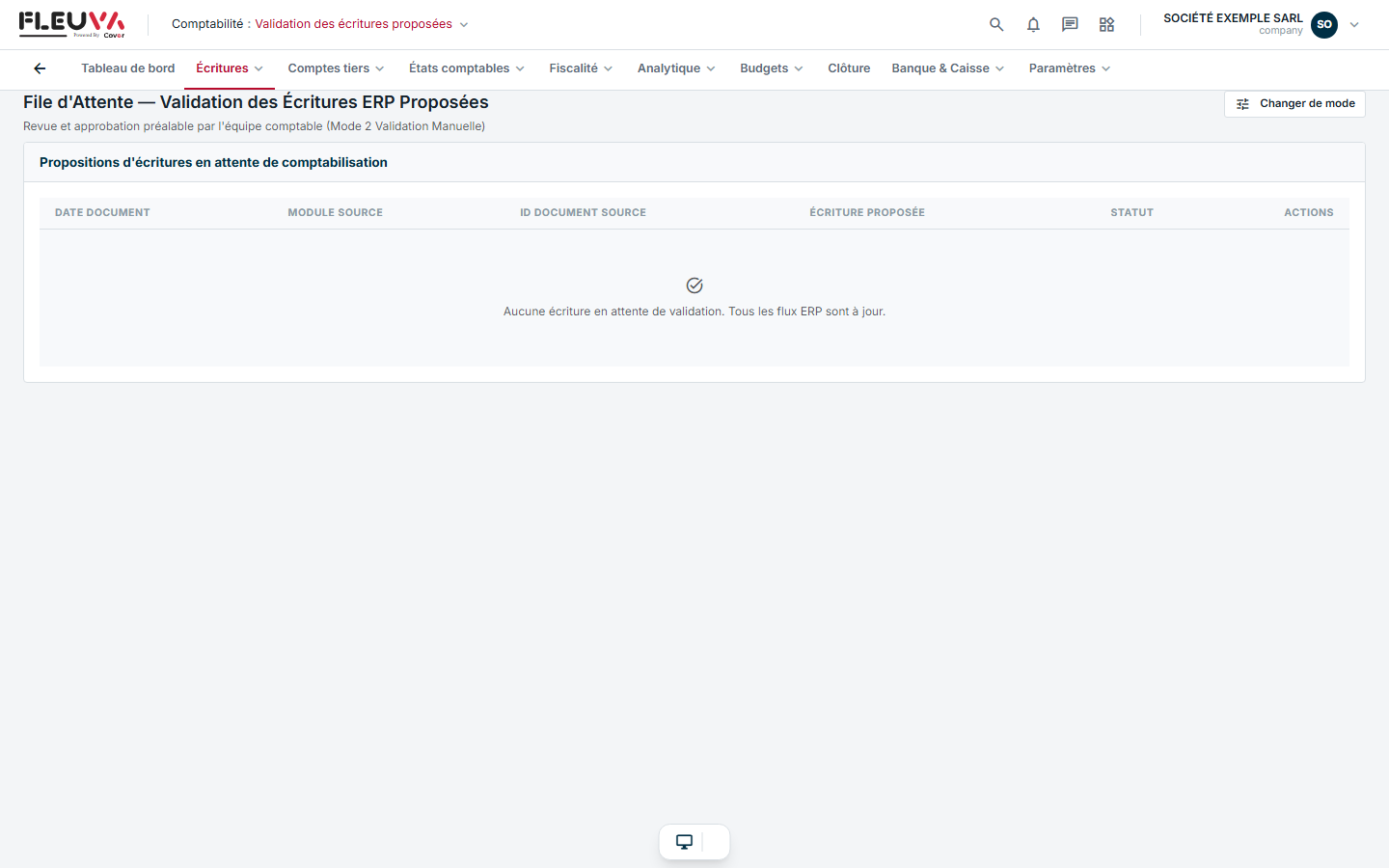 Écritures › Opérations à traiter
Suivi des intégrations
Écritures › Suivi des intégrations est le tableau de bord de la comptabilisation automatique : il suit les flux d'écritures venus des Ventes, des Achats, du Stock et de la Paie.
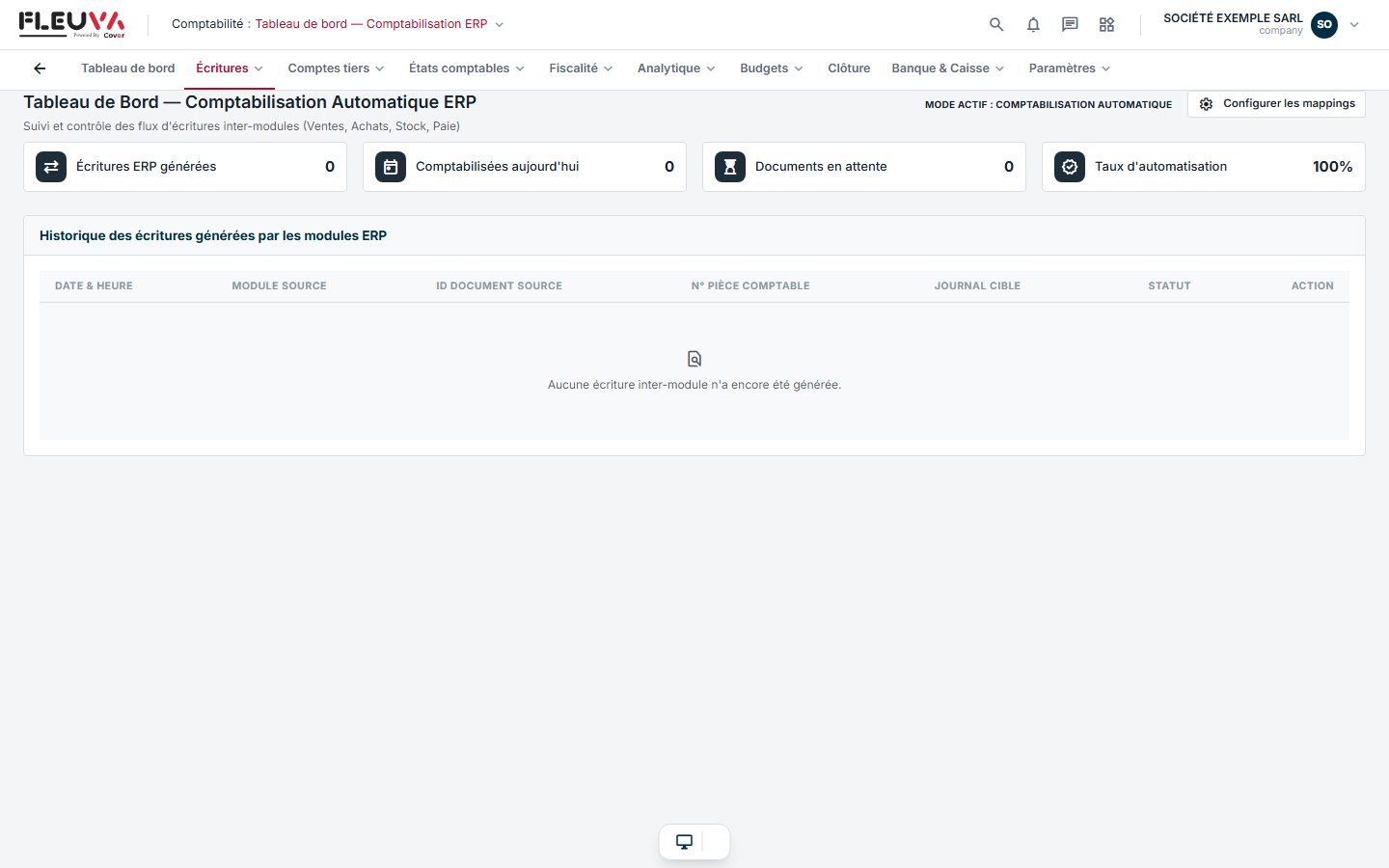 Suivi des intégrations
Comptabilisation ERP (activation module par module)
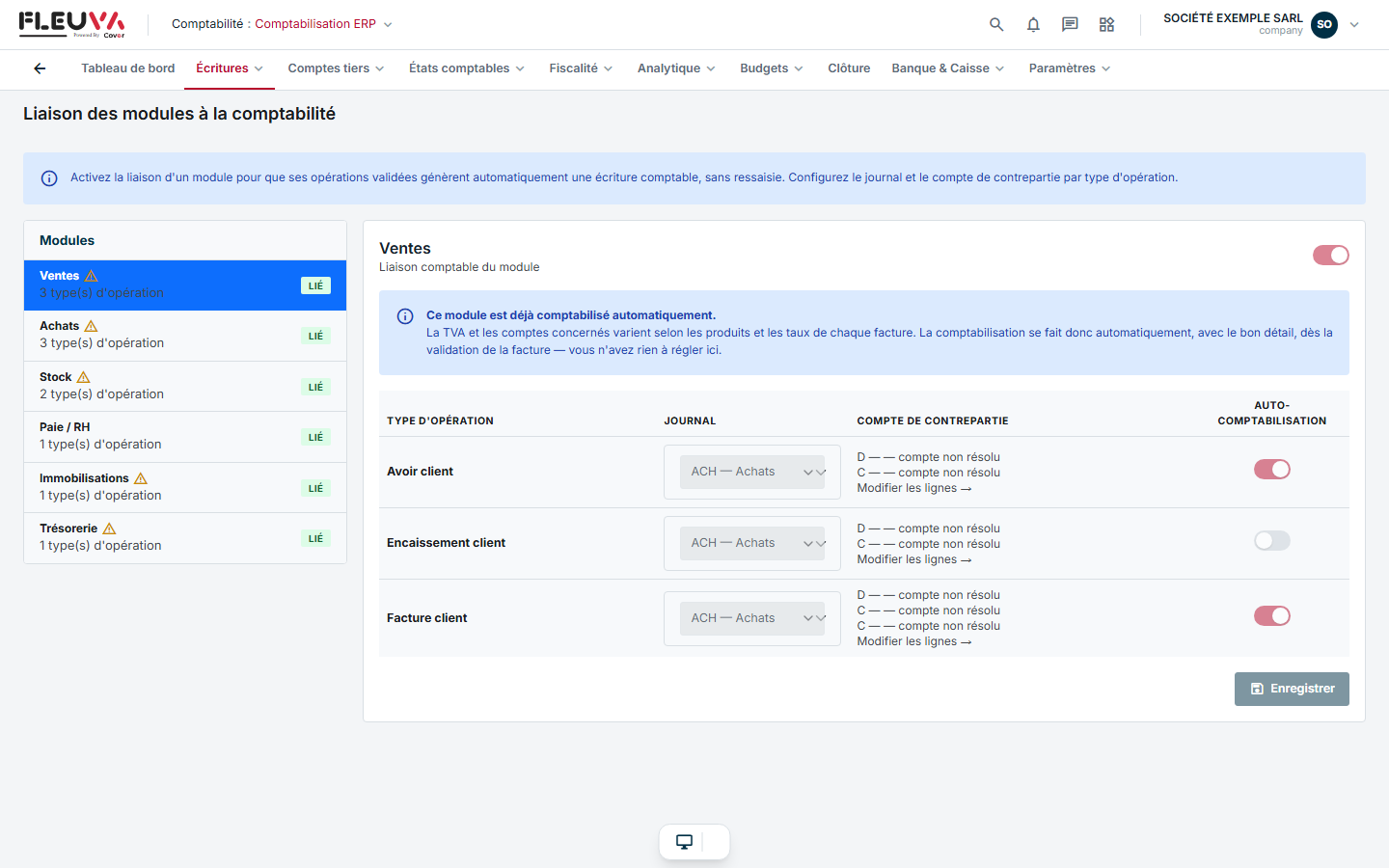 Liaison des modules à la comptabilité
Explication métier
Fleuva peut générer automatiquement une écriture comptable quand une opération est validée dans un autre module (une facture client, un bulletin de paie…). Cet écran est l'interrupteur maître : pour chaque module (Ventes, Achats, Stock, Paie, Immobilisations, Trésorerie), vous décidez s'il est lié à la comptabilité ou non.
Important : certains modules ont déjà leur propre mécanisme de comptabilisation, plus riche et déjà en service (par exemple Ventes/Achats gèrent la TVA multi-taux, Trésorerie poste déjà les virements, Immobilisations poste déjà les acquisitions via son propre écran « Comptabiliser »). Pour ces modules, l'écran affiche un badge d'avertissement et empêche d'activer une deuxième comptabilisation automatique — cela créerait des écritures en double.
Guide pas à pas
- 1
Ouvrez Écritures › Comptabilisation ERP.
- 2
Le panneau de gauche liste les 6 modules, avec le nombre de types d'opérations paramétrés pour chacun et un badge indiquant s'il est lié.
- 3
Cliquez sur un module pour afficher le détail de ses types d'opérations à droite.
- 4
En haut du détail, sous Liaison comptable du module, un interrupteur active ou désactive globalement le module — c'est l'interrupteur maître.
- 5
Pour chaque type d'opération du module, choisissez le journal cible et cochez Auto-comptabilisation si vous souhaitez que ce type précis génère effectivement une écriture (l'interrupteur maître doit être activé en plus de cette case, les deux sont nécessaires — voir Comptabilisation automatique inter-module).
- 6
Cliquez sur Enregistrer pour appliquer les réglages à tous les types du module sélectionné en une fois.
Comptabilisation automatique inter-module
Ce que signifie « lier » un module
« Lier » un module à la comptabilité (dans l'écran Comptabilisation ERP) autorise ce module à générer des écritures automatiques — mais ne suffit pas à lui seul à en générer une. Deux conditions doivent être réunies en même temps :
- 1
L'interrupteur maître du module est activé (Comptabilisation ERP) — sans quoi le module entier reste hors comptabilisation automatique.
- 2
L'activation par type d'opération est cochée (Plan de Saisie Automatique) — un module peut être lié tout en n'ayant que certains de ses types d'opérations réellement actifs.
Les deux réglages sont indépendants et doivent être vrais tous les deux pour qu'une écriture soit effectivement générée.
Pourquoi certains modules ne peuvent pas être liés ici
Certains modules disposent déjà d'un mécanisme de comptabilisation réel et en service, différent de celui-ci (TVA multi-taux pour Ventes/Achats, écriture de virement déjà postée pour Trésorerie, bouton « Comptabiliser » déjà fonctionnel pour Immobilisations). Pour ces modules, l'écran affiche l'avertissement correspondant et bloque l'activation : la comptabilisation existe déjà ailleurs, l'activer ici créerait une écriture en double.
Comment lire un modèle de lignes
Voir l'exemple détaillé donné à la section Plan de Saisie Automatique (Sens / Compte / Source du montant). Retenez que la Source du montant doit toujours provenir d'un champ réel du document d'origine — jamais d'un calcul inventé — et que la liste des sources proposées est limitée à ce que le module concerné peut réellement fournir.
Retrouver le document source d'une écriture auto-générée
Quand une écriture a été générée automatiquement, deux chemins permettent de retrouver le document d'origine :
Depuis Journaux de saisie : ouvrez l'écriture, un bandeau « Document source » apparaît en haut du détail avec un lien direct vers le document (facture, bulletin de paie…).
Depuis Lettrage : une fois la ligne repérée dans le compte du tiers, ouvrez son écriture d'origine de la même manière pour accéder au même bandeau.