§11 · Utilisation
Paramètres
Pour les chefs comptables et les administrateurs.
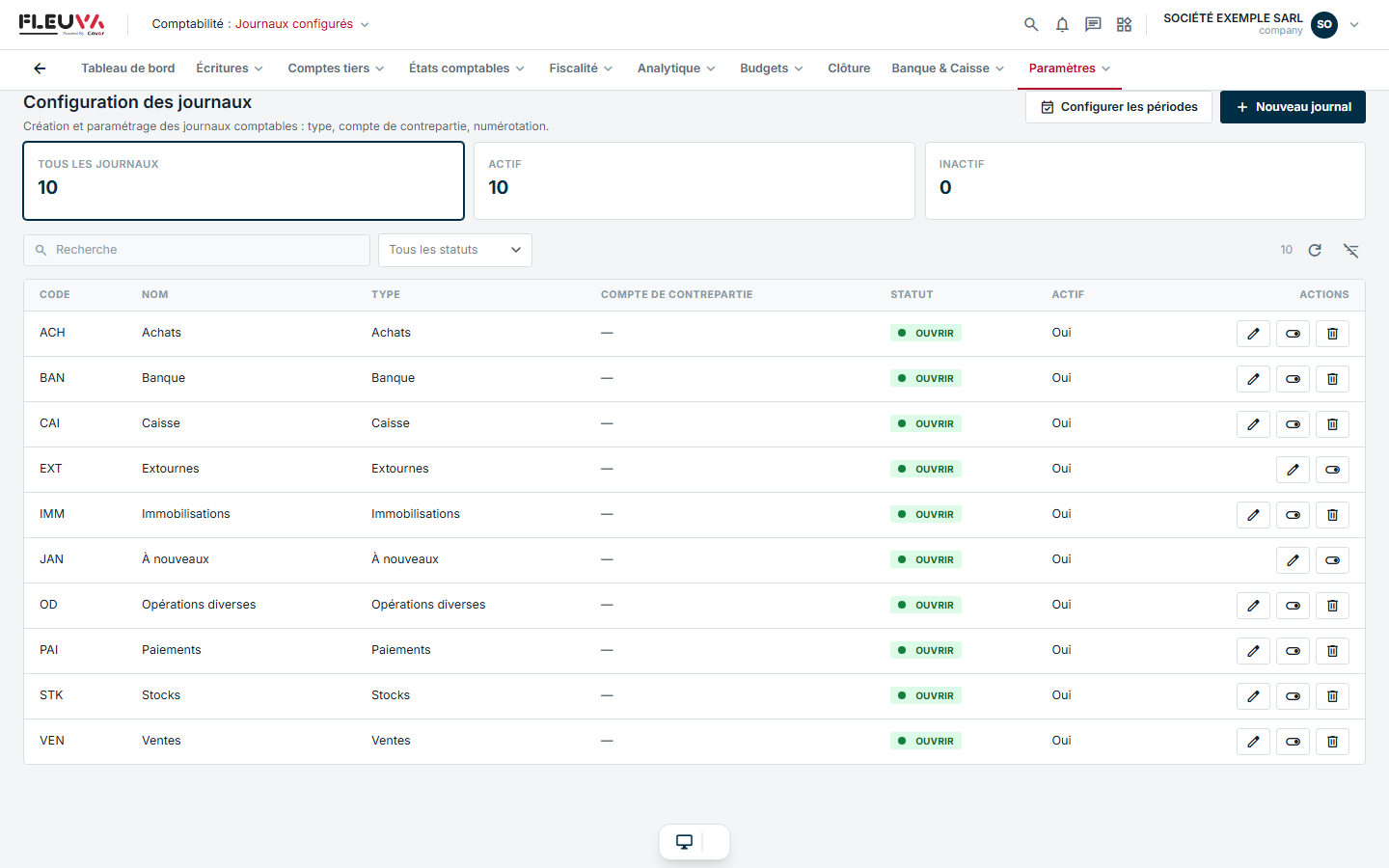 Paramètres › Configuration des journaux
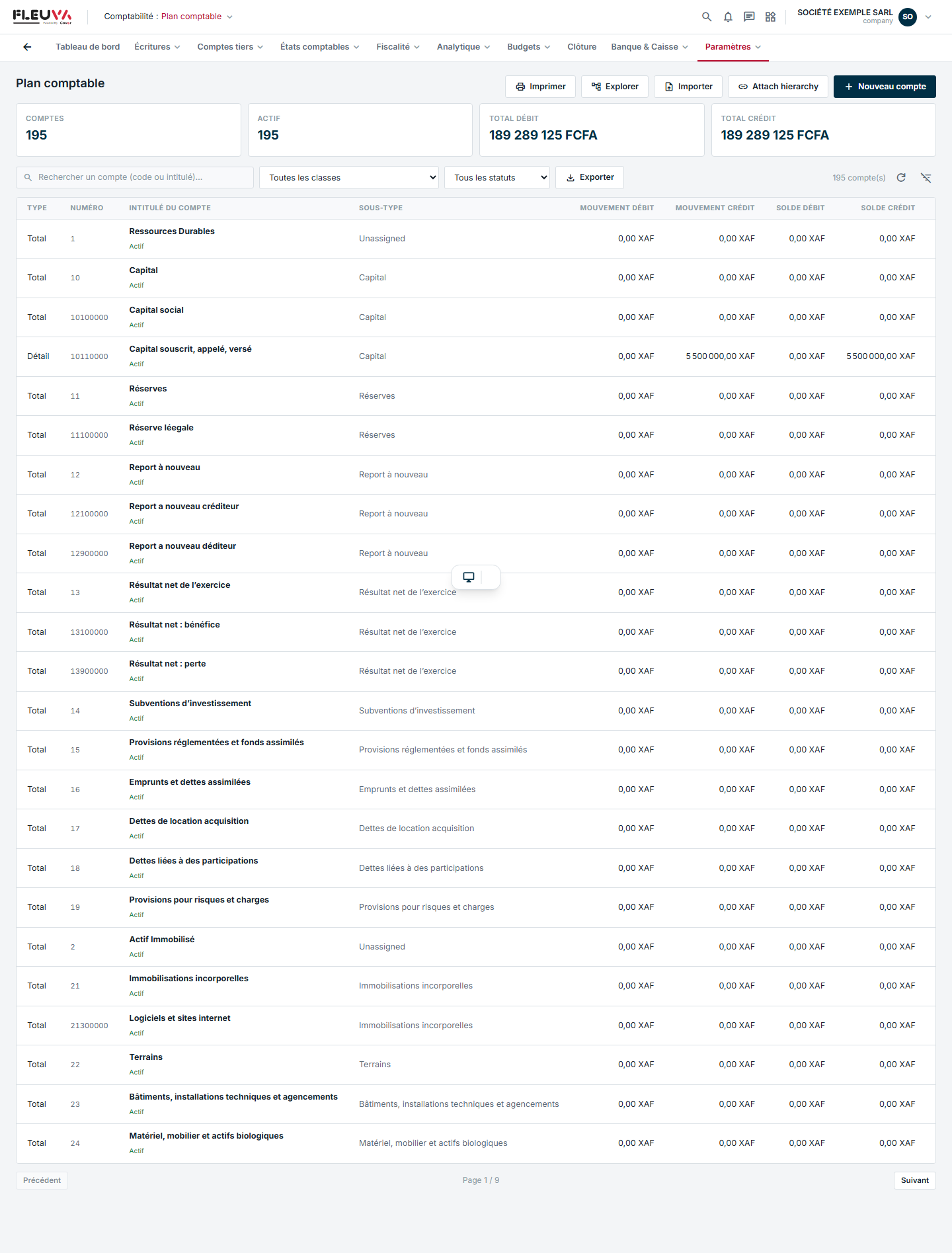 Paramètres › Plan comptable
Paramètres du dossier
Paramètres › Paramètres du dossier ouvre les paramètres de la société : devise, format des dates, séparateurs et nombre de décimales. Ils s'appliquent aux nouvelles saisies et à l'affichage des états ; ils ne modifient pas les montants déjà comptabilisés.
Plan comptable
Paramètres › Plan comptable liste les comptes du plan actif, avec leur numéro, leur libellé et leur classe. On y crée un compte, on le modifie, on le désactive ou on le supprime.
Un compte désactivé reste dans l'historique et les états, mais n'est plus proposé à la saisie.
Un compte utilisé ne peut pas être supprimé : s'il a des sous-comptes ou des mouvements, s'il est lié à une taxe ou à un rôle de tiers, l'écran le refuse et invite à le désactiver.
Respectez la numérotation SYSCOHADA de la classe : les états réglementaires et les auditeurs s'y réfèrent.
Paramètres du plan comptable
Paramètres › Paramètres du plan comptable choisit le référentiel comptable unique de la société. Changer de plan archive les comptes de l'ancien plan, sans jamais les supprimer ; l'écran demande une confirmation. Ne changez de plan que sur un dossier sans écritures.
Importer le plan comptable
Paramètres › Importer le plan comptable charge des comptes depuis un fichier CSV ou Excel (5 Mo et 5 000 lignes au plus), en quatre étapes :
- 1
Fichier : déposez le fichier, puis Analyser le fichier. Le numéro et le libellé du compte sont obligatoires ; la nature, la description, le compte parent, le sous-type et le code de taxe sont facultatifs.
- 2
Correspondance des colonnes : Fleuva propose un champ pour chaque colonne ; corrigez-le ou choisissez Ignorer.
- 3
Aperçu : chaque ligne est classée Valide, Corrigée automatiquement ou Erreur bloquante, avec le motif. Rien n'est encore enregistré.
- 4
Rapport : Importer les lignes valides crée les comptes et liste les lignes rejetées avec une suggestion. Un gros fichier est traité en arrière-plan et la page se met à jour seule.
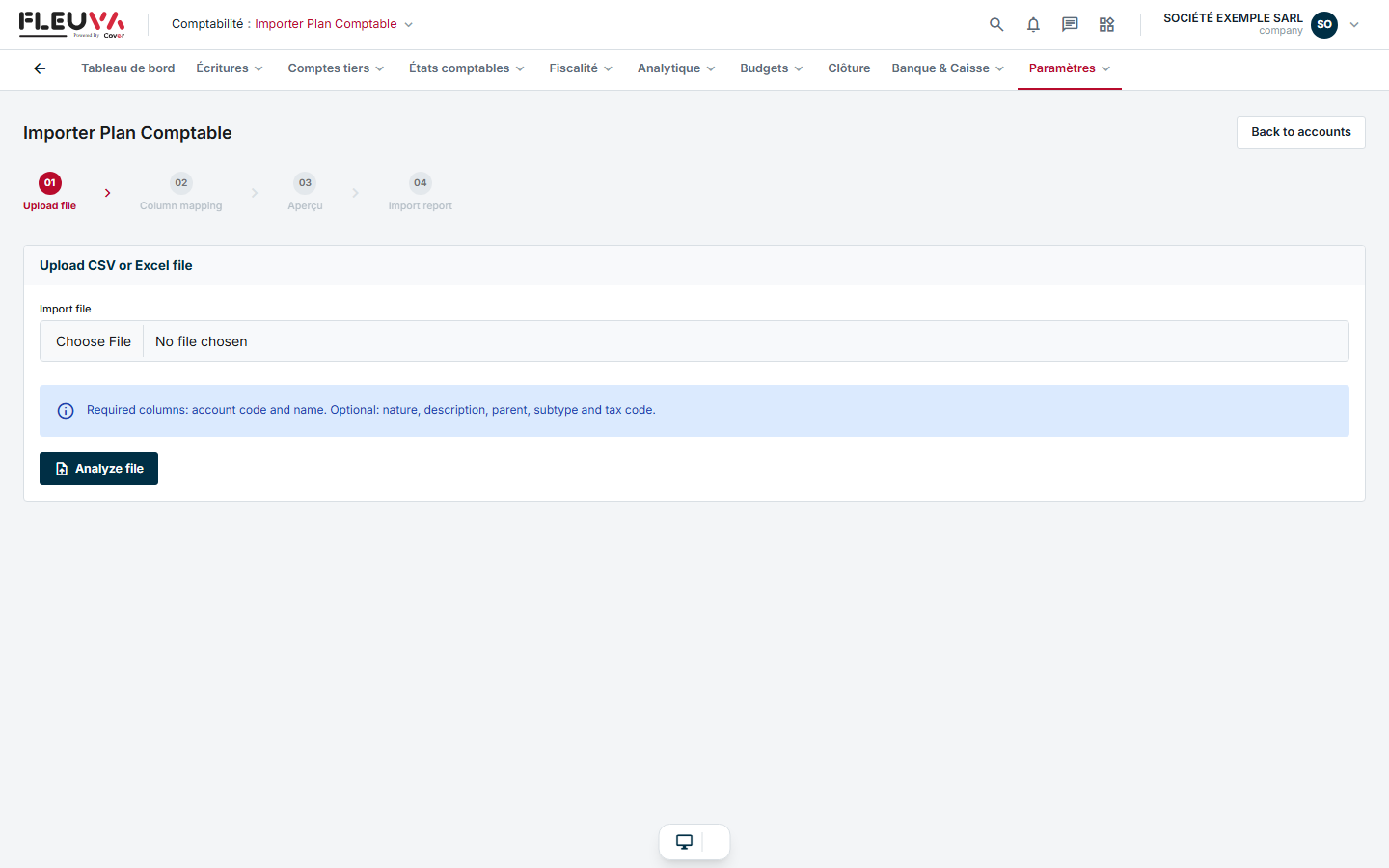 Paramètres › Importer le plan comptable
Importer des écritures
Paramètres › Importer des écritures charge des écritures depuis un autre logiciel. Choisissez le journal cible et le fichier (CSV, Excel ou XML), associez chaque colonne à un champ comptable (date, compte, libellé, débit, crédit, TVA, référence), puis cliquez sur Traiter dans la liste des imports. La liste indique, pour chaque fichier, son format, son journal, son statut et le nombre de lignes traitées.
Avant d'importer, vérifiez que les comptes et les tiers cités existent, que chaque groupe d'écritures est équilibré et que l'exercice et la période sont ouverts. Faites d'abord un essai sur quelques lignes.
Configuration des journaux
Explication métier
Un type de journal (Banque, Achats…) est une catégorie partagée par toute l'application. Un journal est l'instance concrète que votre entreprise utilise réellement au quotidien — par exemple, si vous avez deux comptes bancaires, vous créez deux journaux de type Banque : « Banque BICEC » et « Banque SGBC », chacun avec son propre code et son propre compte de contrepartie.
Guide pas à pas
- 1
Ouvrez Paramètres › Configuration des journaux. La liste affiche tous les journaux déjà créés par votre entreprise, avec leur code, leur type et leur statut.
- 2
Pour créer un journal, cliquez sur Nouveau, choisissez son type, donnez-lui un code et un nom, puis activez-le.
- 3
Le statut d'un journal (Ouvert, Partiellement clôturé, Totalement clôturé) détermine si de nouvelles écritures peuvent encore y être passées. Chaque changement de statut exige un motif, conservé dans l'historique du journal.
- 4
Un journal qui porte déjà des écritures ne peut pas être supprimé — le système vous avertit clairement plutôt que de vous laisser perdre des données.
Types de journaux
Explication métier
Le catalogue des types de journaux couvre les grandes familles d'opérations : Achats (ACH), Ventes (VEN), Banque (BAN), Caisse (CAI), Opérations Diverses (OD), Paie (PAI), Stock (STK), Immobilisations (IMM), À-nouveaux (JAN) et Extourne (EXT). Ces deux derniers ont un rôle particulier :
JAN (À-nouveaux) ne reçoit que les écritures de report des soldes d'un exercice sur l'exercice suivant — jamais une opération courante.
EXT (Extourne) est le seul endroit où une correction d'écriture déjà validée est légalement passée, par contre-passation (voir Brouillon, Validée et contre-passation).
Guide pas à pas
- 1
Ouvrez Paramètres › Types de journaux. La liste affiche chaque type avec le nombre de journaux réels qui lui sont rattachés.
- 2
Cette liste sert surtout de référence — la création de types supplémentaires reste possible mais est réservée à des besoins spécifiques ; pour l'usage courant, utilisez plutôt Configuration des journaux pour créer vos journaux réels.
Taxes & taux
Paramètres › Taxes & taux ouvre l'écran « Plan des taxes ». Les anciens guides l'appelaient « Paramètres fiscaux ».
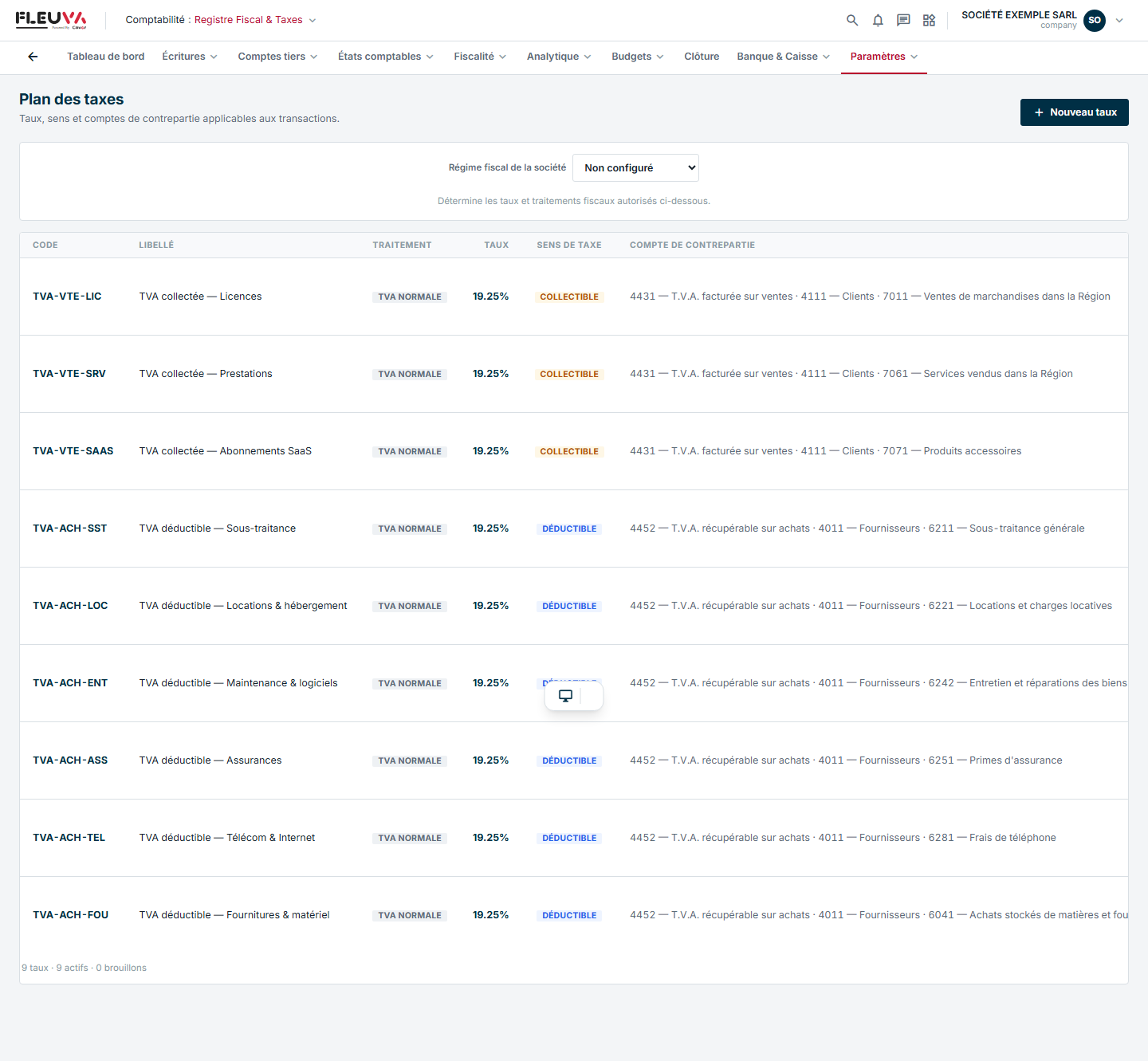 Paramètres › Taxes & taux
À quoi sert cet écran ?
Cet écran définit les règles fiscales utilisées lors de la saisie des opérations et de la préparation de la TVA. Il permet notamment de choisir le régime fiscal de la société, de créer les codes de taxe et de préciser les comptes de TVA correspondants.
Le régime fiscal courant limite les taux proposés lors des nouvelles saisies. Un changement de régime ne modifie pas les écritures déjà comptabilisées.
Choisir le régime fiscal de la société
- 1
Ouvrez Paramètres › Taxes & taux.
- 2
Dans la zone Régime fiscal de la société, choisissez le régime applicable : · Régime réel normal ; · Régime simplifié ; · Exonéré de TVA ; · Franchise en base.
- 3
Enregistrez votre choix.
Les codes de taxe autorisés par le régime sont signalés comme disponibles. Les autres sont distingués visuellement et ne doivent pas être utilisés pour une nouvelle opération.
Si aucun régime n'est configuré, la saisie d'une opération taxée est bloquée afin d'éviter l'application d'un taux par défaut non validé.
Consulter les codes de taxe
La liste présente, pour chaque code :
le code et le libellé ;
le taux ;
le sens : Collectée ou Déductible ;
le compte de TVA associé ;
les régimes autorisés ;
l'état actif ou inactif ;
les éventuelles incohérences de compte.
Créer ou modifier un code de taxe
- 1
Cliquez sur Nouveau taux ou sur Modifier en face d'un code existant.
- 2
Saisissez le code, le libellé et le taux.
- 3
Choisissez le sens : · TVA collectée pour les ventes et prestations facturées aux clients ; · TVA déductible pour la TVA récupérable sur les achats et dépenses autorisés.
- 4
Sélectionnez les comptes dans le Plan comptable. Il ne s'agit pas d'une saisie libre : choisissez le compte réellement présent dans le plan de la société.
- 5
Indiquez les régimes fiscaux pour lesquels le code est autorisé.
- 6
Si nécessaire, renseignez les dates de début et de fin de validité.
- 7
Ajoutez les règles de prorata ou de récupération lorsque la TVA n'est pas récupérable à 100 %.
- 8
Enregistrez le code comme brouillon ou publiez-le comme code actif.
Le paramétrage signale une incohérence lorsque le compte choisi ne correspond pas au sens attendu, par exemple un compte qui ne ressemble pas à un compte de TVA collectée pour une taxe collectée. Cette alerte est actuellement un avertissement : elle doit être examinée avant publication, même si elle ne bloque pas l'enregistrement.
Les comptes de TVA sont choisis selon le Plan comptable de la société. Les familles 443 et 445 sont courantes, mais une subdivision plus précise peut être utilisée lorsqu'elle a été validée par le responsable comptable.
Désactiver un code utilisé
Un code déjà utilisé dans des écritures ou dans un modèle de comptabilisation ne peut pas être supprimé. Il faut le désactiver. Il reste ainsi visible dans l'historique, tandis qu'il ne sera plus proposé pour les nouvelles saisies.
Plan de Saisie Automatique (réglage fin par type d'opération)
Explication métier
C'est le même référentiel que Comptabilisation ERP, présenté différemment : un tableau complet de tous les modèles d'écriture automatique, tous modules confondus, avec un accès direct au détail de chaque modèle (le modèle de lignes).
Guide pas à pas
- 1
Ouvrez Paramètres › Règles de comptabilisation automatique.
- 2
Filtrez par module si besoin.
- 3
Cliquez sur un modèle pour ouvrir son détail : journal cible, activation, et la liste de ses lignes.
- 4
Chaque ligne du modèle se lit ainsi :
| Sens | Compte | Source du montant |
|---|
| Débit | 641000 — Salaires bruts | Salaire brut |
| Crédit | 421000 — Personnel, rémunérations dues | Salaire net |
| Crédit | 431000 — CNPS | Cotisations |
- Sens : débit ou crédit. - Compte : le compte du plan comptable qui recevra le montant. - Source du montant : le champ du document d'origine (facture, bulletin de paie…) d'où provient le montant à comptabiliser. La liste des sources disponibles dépend du module — vous ne pouvez choisir qu'une source réellement fournie par ce module.
- 1
Vous pouvez modifier le compte affecté à chaque ligne, mais pas la structure du modèle elle-même (nombre de lignes, sens) : elle reprend un modèle de référence validé, commun à toutes les entreprises.
Modes de traitement ERP
Paramètres › Modes de traitement ERP choisit comment les documents des autres modules deviennent des écritures :
| Mode | Fonctionnement | Quand le choisir |
|---|
| Mode 1 — Comptabilisation automatique directe | Dès qu'un document (facture, mouvement de stock, bulletin de paie) est validé, l'écriture est créée et passée au journal. | Flux rapide. |
| Mode 2 — Validation comptable manuelle | Chaque document crée une proposition « En attente », que l'équipe comptable vérifie, ajuste si besoin et valide dans Écritures › Opérations à traiter. | Contrôle comptable strict. |