§3 · Utilisation
Comptes tiers et lettrage
Pour les comptables. Ce chapitre couvre la rubrique Comptes tiers : l'annuaire comptable des tiers, la consultation et le lettrage de leurs comptes, le grand livre auxiliaire et les échéances.
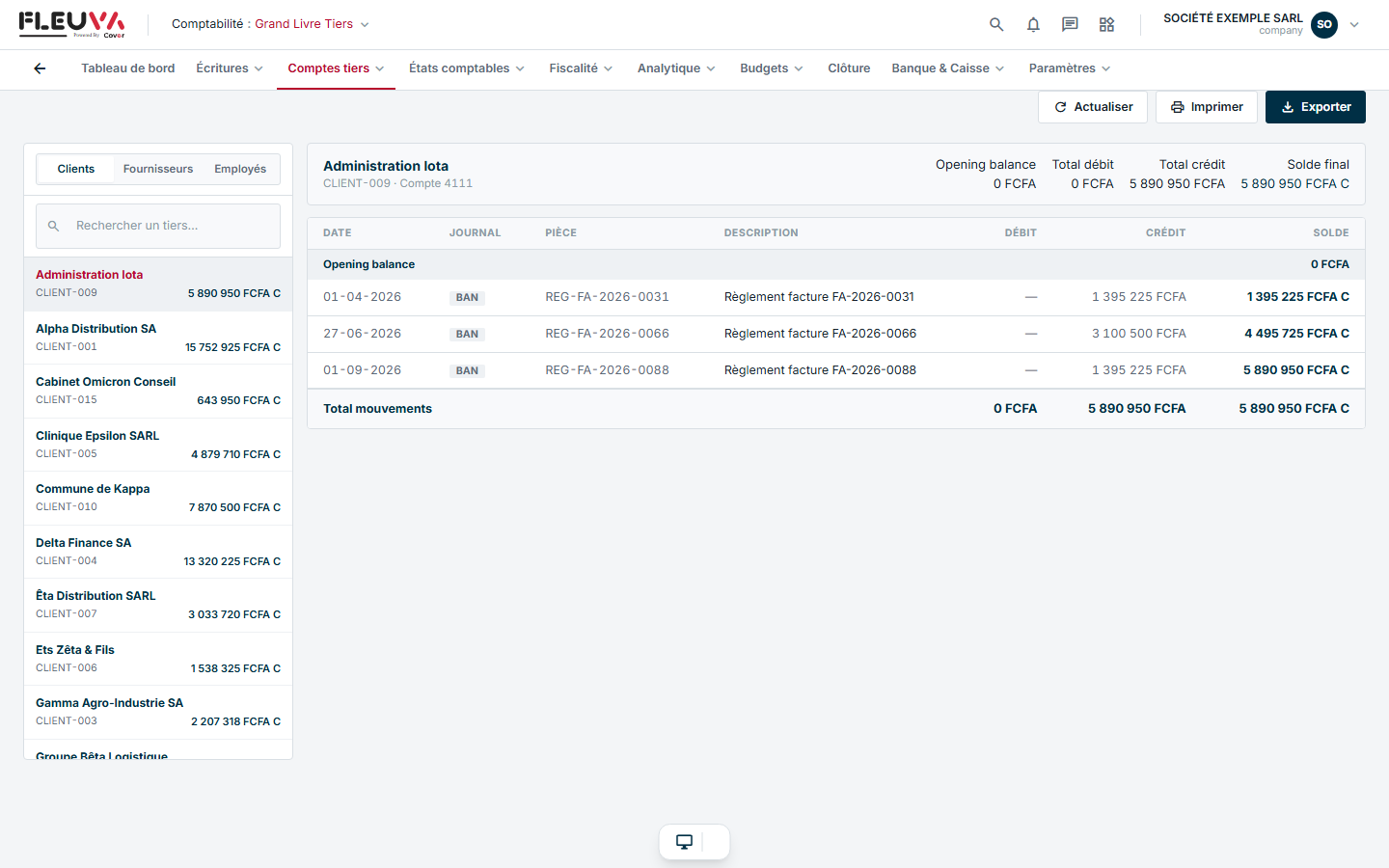 Grand livre des tiers
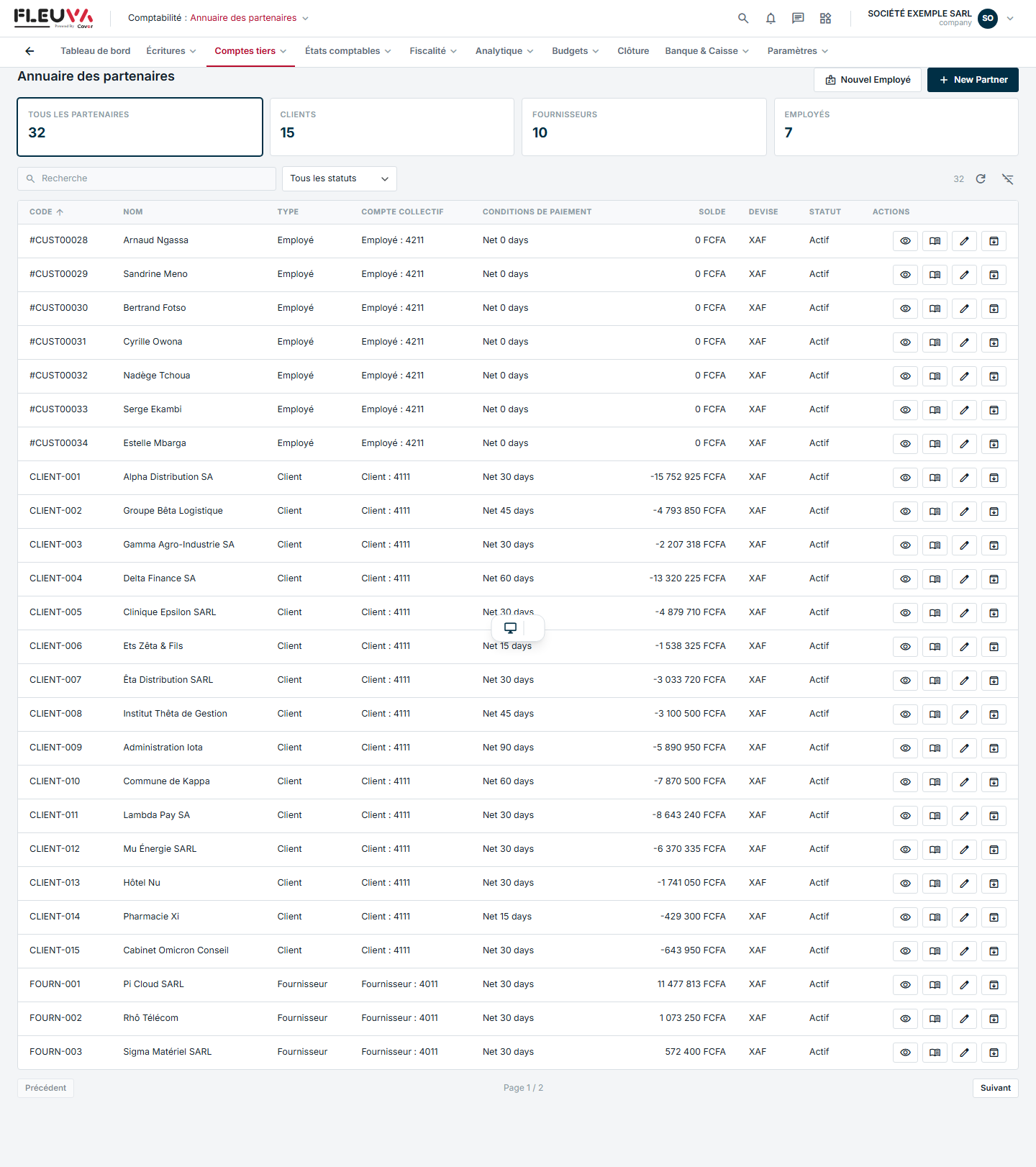 Comptes tiers › Annuaire des partenaires
Comptes tiers › Comptes des tiers ouvre l'annuaire des partenaires : clients, fournisseurs et salariés, avec leur situation comptable. Les tiers eux-mêmes se créent dans le module Contacts.
Comptes tiers › Grand livre des tiers présente le grand livre auxiliaire, par catégorie (clients, fournisseurs, salariés) : solde d'ouverture, mouvements, total des débits et crédits, solde final. Imprimer et Exporter (fichier texte ou CSV) restent dans la catégorie choisie.
Interrogation et lettrage
Explication métier
Le lettrage rapproche, dans un compte de tiers (client, fournisseur ou salarié), les lignes qui correspondent à une même opération réglée — typiquement une facture et son règlement. C'est ce qui vous permet de savoir, en un coup d'œil, ce qui reste dû par ou à un tiers.
Guide pas à pas
- 1
Ouvrez Comptes tiers › Consultation & lettrage.
- 2
Une fenêtre vous demande de choisir un tiers (client, fournisseur ou salarié) — le lettrage se fait toujours à l'intérieur du compte d'un seul tiers à la fois.
- 3
La liste affiche les lignes de ce tiers, filtrables entre Non lettrées et Lettrées. Un champ de recherche permet de retrouver une ligne par numéro de pièce, référence ou libellé.
- 4
Cochez au moins une ligne au débit et au moins une ligne au crédit dont vous pensez qu'elles se correspondent, puis cliquez sur Valider le Lettrage : le système propose automatiquement la lettre suivante (A, B, C…, puis AA, AB… une fois les 26 lettres épuisées).
- 5
Le bouton Lettrage auto tente un rapprochement automatique sur l'ensemble du compte du tiers affiché, ligne par ligne, dans l'ordre chronologique.
- 6
Depuis cet écran, deux boutons ouvrent directement l'Extrait de compte et les Cumuls / Graphique du tiers actif, pour vérifier votre lettrage dans son contexte complet.
- 7
Le lettrage se répercute immédiatement dans les autres fenêtres ouvertes (Journaux de saisie, Extrait de compte, Cumuls) sans qu'il soit nécessaire de les rafraîchir manuellement.
Lettrage total, partiel, pré-lettrage et pointage
C'est le point qui prête le plus à confusion pour quiconque découvre le lettrage. Voici la différence, avec des exemples chiffrés.
Lettrage total (définitif)
Vous rapprochez des lignes dont les montants s'équilibrent exactement. Exemple : une facture client de 100 000 F et son règlement de 100 000 F reçu le mois suivant. Vous cochez les deux lignes et cliquez sur Valider le Lettrage : le système attribue la lettre A (majuscule), le solde entre ces deux lignes devient 0, et les deux lignes affichent désormais « Lettrées ».
Lettrage partiel et pré-lettrage
Le lettrage partiel survient quand les montants cochés ne s'équilibrent pas exactement — par exemple une facture de 100 000 F et un règlement partiel de 60 000 F. Dans ce cas :
60 000 F sont rapprochés entre les deux lignes.
Il reste 40 000 F non rapprochés sur la facture (son « Reste à lettrer »).
Le système attribue une lettre en minuscule (ex. « a ») : c'est un pré-lettrage, un rapprochement provisoire, pas encore définitif.
Quand un second règlement de 40 000 F arrive, vous le rapprochez avec le reste de la facture. Le groupe devient alors totalement équilibré (0 F de reste) : vous pouvez utiliser le bouton Confirmer pour faire passer le pré-lettrage en lettrage définitif, et la lettre passe en majuscule.
| Situation | Reste à lettrer | Lettre | Statut |
|---|
| Facture 100 000 / Règlement 100 000 | 0 F | A (majuscule) | Lettrage définitif |
| Facture 100 000 / Règlement partiel 60 000 | 40 000 F | a (minuscule) | Pré-lettrage |
| … puis second règlement de 40 000 | 0 F, confirmé | A (majuscule) | Lettrage définitif |
Pointage
Le pointage est un simple marquage visuel — « j'ai vérifié cette ligne » — qui n'a aucun effet sur le lettrage : il ne rapproche rien, ne calcule aucun reste, et n'attribue aucune lettre. Il sert uniquement de repère personnel pendant votre travail de vérification (par exemple pour marquer les lignes que vous avez déjà contrôlées avant de les lettrer). Une ligne peut être pointée sans être lettrée, lettrée sans avoir été pointée, ou les deux à la fois — les deux mécanismes sont totalement indépendants. Ne confondez pas ce pointage tiers avec le rapprochement bancaire, qui est un écran distinct.
Délettrage
Explication métier
Le délettrage annule un lettrage déjà effectué — par exemple si vous avez rapproché la mauvaise facture avec le mauvais règlement.
Pourquoi un motif est exigé
Le délettrage n'est jamais une suppression physique : le système désactive le groupe de lettrage (il ne compte plus dans les soldes) mais conserve toute la trace en base — qui a lettré quoi, quand, et pourquoi c'est ensuite annulé. C'est cette traçabilité qui permet, en cas de contrôle ou d'audit, de reconstituer l'historique complet d'un compte. C'est pourquoi un motif est obligatoire avant toute validation du délettrage — sans lui, l'opération est refusée.
Guide pas à pas
- 1
Depuis l'écran de Lettrage, cliquez sur Délettrer.
- 2
Choisissez soit un groupe de lettrage précis, soit une plage de lettres (par exemple de A à F) pour délettrer plusieurs groupes en une fois.
- 3
Saisissez le motif de l'annulation.
- 4
Validez : les lignes concernées redeviennent « Non lettrées » (ou reviennent à leur reste à lettrer antérieur), et l'opération est enregistrée dans l'historique du compte.
Extrait de compte
Explication métier
L'extrait de compte est le relevé détaillé, chronologique, de toutes les lignes comptabilisées sur un compte de tiers, avec le solde qui se recalcule après chaque mouvement — l'équivalent d'un relevé bancaire, mais pour un compte client, fournisseur ou salarié.
Guide pas à pas
- 1
Depuis Comptes tiers › Grand livre des tiers, choisissez un tiers dans la liste (Clients, Fournisseurs ou Employés) pour ouvrir son extrait de compte, ou passez par le bouton Extrait de compte depuis le Lettrage.
- 2
Filtrez par période, par compte ou par journal si besoin.
- 3
Chaque ligne affiche la date, le journal, la pièce, le libellé, le débit, le crédit et le solde progressif après la ligne.
- 4
Un export CSV est disponible pour retravailler l'extrait dans un tableur.
Cumuls & Graphique
Explication métier
Cet écran donne une vue synthétique et visuelle d'un tiers : l'évolution mois par mois de ses débits et crédits, son solde certifié (calculé directement sur les écritures comptabilisées, jamais sur un compteur mis en cache), et la dernière lettre de lettrage qui lui a été attribuée.
Guide pas à pas
- 1
Ouvrez le tableau de bord des Tiers, ou le bouton Cumuls / Graphique depuis le Lettrage ou l'Extrait de compte.
- 2
Filtrez par type de tiers (Client, Fournisseur, Salarié) ou sélectionnez un tiers précis.
- 3
Le graphique montre, mois par mois, les montants débit et crédit ; le solde affiché est celui réellement certifié par les écritures comptabilisées de l'exercice actif.
- 4
Un tiers en solde négatif (compte débiteur ouvert au-delà de l'attendu) est signalé visuellement.
États complémentaires liés aux tiers
Deux éditions complètent le Grand Livre et la Balance pour le suivi des comptes clients/fournisseurs :
Grand livre des tiers (Comptes tiers) : le détail des mouvements d'un tiers précis, avec trois onglets Clients / Fournisseurs / Employés, une recherche, le solde à l'ouverture et le solde progressif, un export CSV par tiers et un aperçu d'impression dédié. C'est l'équivalent, côté tiers, du Grand Livre général — pratique pour identifier les factures impayées d'un client ou d'un fournisseur donné.
Balance âgée clients / fournisseurs (Comptes tiers › Échéances) : répartit les créances ou dettes par ancienneté (non échu, puis par tranches de jours de retard configurables), avec la date du dernier règlement et un export CSV. Utile pour les relances clients et le suivi du risque fournisseur.