§7 · Utilisation
Comptabilité analytique
Pour les contrôleurs de gestion. La rubrique Analytique permet de ventiler les écritures par centre de coût et par projet, puis d'en suivre la balance et le grand livre.
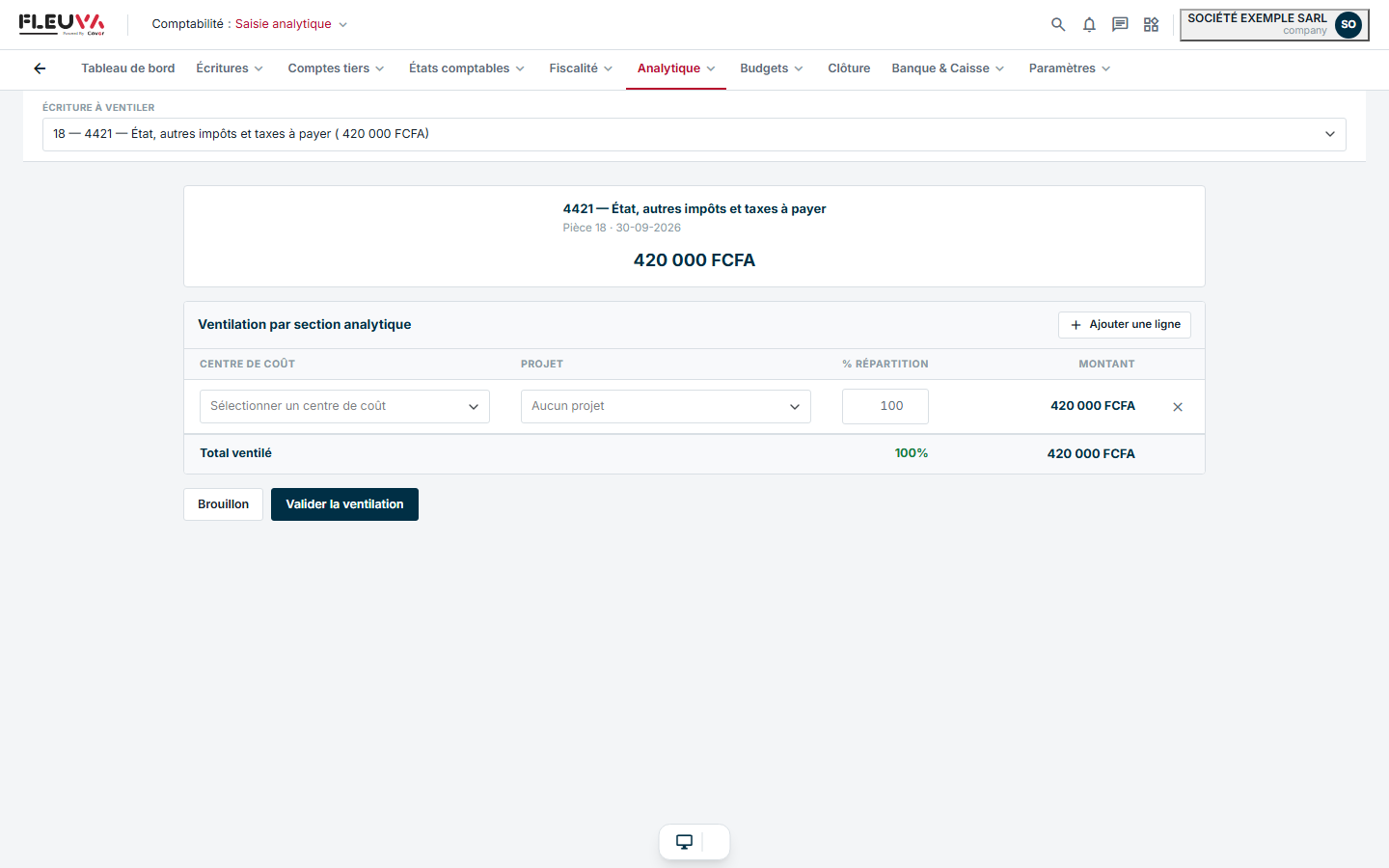 Analytique › Imputations analytiques
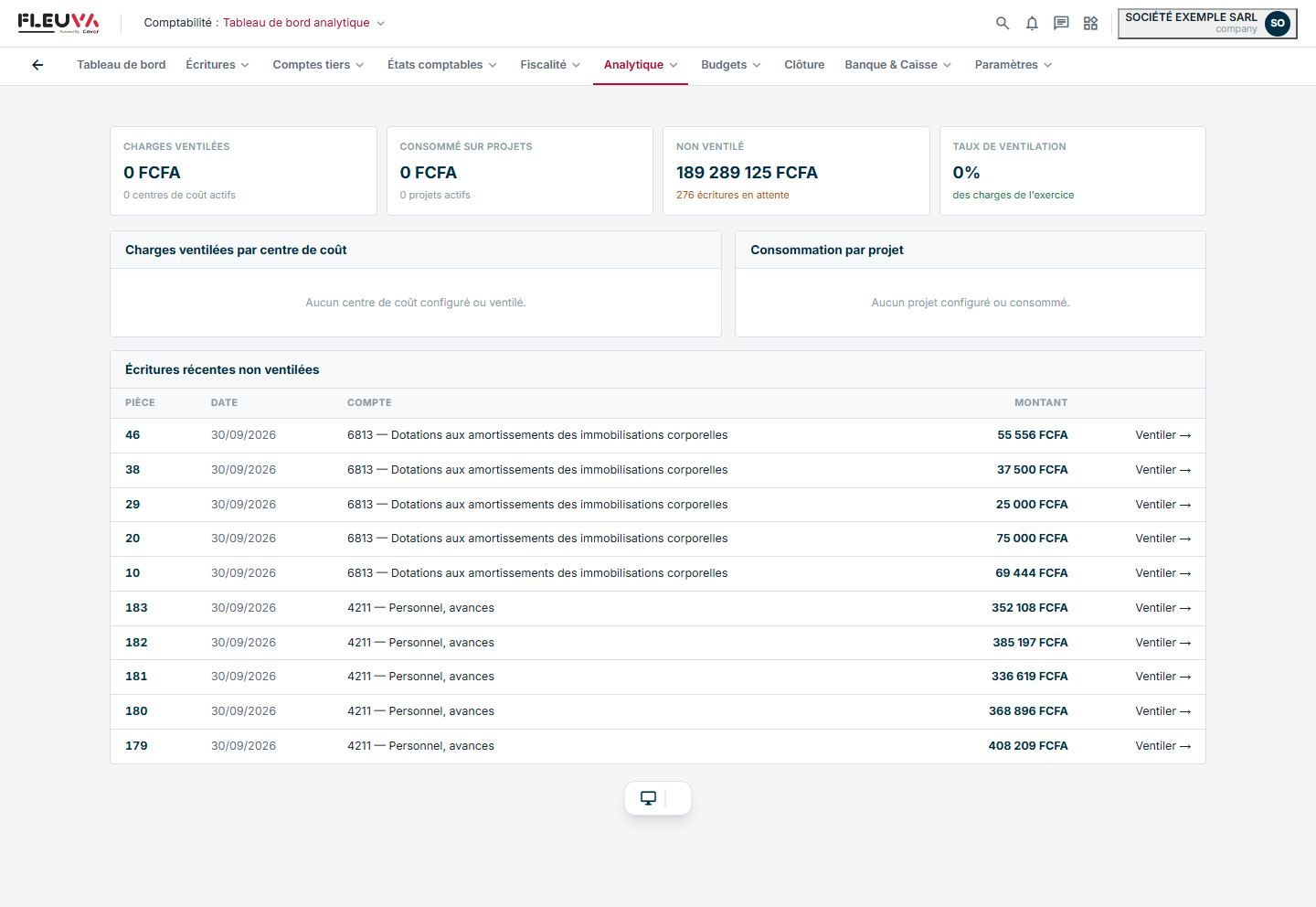 Analytique › Vue d'ensemble
| Entrée du menu | Rôle |
|---|
| Vue d'ensemble analytique | Charges ventilées par centre de coût, consommation des projets, écritures non ventilées, taux de ventilation. |
| Imputations analytiques | Ventiler une écriture entre sections. |
| Grand livre analytique | Détail des mouvements d'une section. |
| Balance analytique | Charges, produits et solde par section. |
| Plans & sections analytiques | Créer et gérer les sections (centres de coût, projets). |
Comprendre la Comptabilité Analytique et ses Axes
Qu'est-ce qu'une section analytique ?
Alors que la comptabilité générale classe les dépenses et les recettes par nature (par exemple : le compte 601 pour des achats de matières, 605 pour des fournitures, 661 pour des salaires), la comptabilité analytique classe ces mêmes flux par destination.
Une section analytique est une unité de gestion de votre entreprise à laquelle vous souhaitez rattacher des coûts ou des revenus pour en mesurer la rentabilité ou la consommation budgétaire.
Dans Fleuva ERP, vos sections sont organisées en deux grandes familles (ou axes) :
                        DÉPENSE COMPTABLE (ex: 1 000 000 XOF)
                                    │
          ┌─────────────────────────┴─────────────────────────┐
          ▼                                                   ▼
   AXE 1 : CENTRE DE COÛT                              AXE 2 : PROJET
    (Structure permanente)                         (Opération temporaire)
  « Qui a engagé la dépense ? »                    « Pour quel objectif ? »
  ex: Atelier Nord (60%) / Sud (40%)                 ex: Chantier Pont Riviera
Centre de Coût vs Projet : quelle différence ?
| Caractéristique | Axe 1 : Centre de Coût (Structurel) | Axe 2 : Projet (Opérationnel) |
|---|
| Question posée | QUI consomme la ressource ? Quel département ou service est responsable ? | POUR QUOI consomme-t-on la ressource ? Sur quel chantier ou contrat client ? |
| Durée de vie | Permanente (organigramme de l'entreprise). | Temporaire (début et fin de projet définis). |
| Obligation | Toujours obligatoire dans chaque ligne de ventilation. | Optionnel / Complémentaire (renseigné uniquement si la dépense concerne un projet précis). |
| Exemples concrets | Direction Générale, Atelier de Production, Agence Lomé, Service Commercial, DSI. | Chantier Pont Riviera, Projet Énergie Solaire 2026, Mission Conseil Client Alpha. |
Le principe du double étiquetage : pourquoi une dépense n'est jamais comptée deux fois
Une inquiétude fréquente des gestionnaires est de voir un montant comptabilisé deux fois si on l'affecte à la fois à un centre et à un projet.
infoRègle fondamentale : Une dépense réelle ne sort qu'une seule fois de la trésorerie. L'affectation analytique ne crée pas de nouvel argent ; elle applique simplement deux étiquettes d'analyse différentes sur la même pièce comptable.
Exemple concret :
Vous recevez une facture d'honoraires d'expertise technique de 1 000 000 XOF.
Vous l'attribuez au centre de coût Direction Technique (car c'est le service qui porte le budget d'expertise).
Vous l'affectez également au projet Chantier Pont Riviera (car l'expertise a été réalisée pour ce chantier client).
Résultat dans vos rapports :
- 1
Le rapport du centre Direction Technique indique une consommation de 1 000 000 XOF.
- 2
Le rapport de coût de revient du Chantier Pont Riviera intègre ce coût de 1 000 000 XOF.
- 3
En comptabilité générale, la charge totale reste exactement de 1 000 000 XOF.
On n'additionne jamais les totaux des centres de coût avec les totaux des projets : ce sont deux vues indépendantes et complémentaires de la même réalité économique.
Guide Pas à Pas
Étape 1 : Créer ou modifier une section analytique
Pour organiser votre plan analytique :
- 1
Dans la barre de navigation, allez dans Analytique › Plans & sections analytiques.
- 2
Vous visualisez la liste de toutes les sections existantes classées par code.
- 3
Pour ajouter une section, cliquez sur Nouvelle section : · Code : Donnez un identifiant court et parlant (ex: CC-ADM pour Administration, PRJ-EXP pour Projet Expansion). · Intitulé : Nom complet de la section. · Axe : Choisissez impérativement entre Centre de coût ou Projet. · Responsable : Nom du manager ou chef de projet en charge de la section. · Actif : Laissez coché pour que la section soit proposée lors des ventilations d'écritures.
- 4
Cliquez sur Enregistrer. La section est immédiatement disponible dans toute l'application.
Étape 2 : Ventiler une écriture depuis le Tableau de bord
Lorsqu'une facture d'achat ou une écriture d'OD est validée, elle apparaît automatiquement dans le suivi analytique.
Tableau de bord ──▶ Clic sur « Ventiler → » ──▶ Grille de ventilation ──▶ Validation 100%
- 1
Ouvrez le Tableau de bord analytique (via le menu Analytique › Vue d’ensemble analytique).
- 2
En bas de page, consultez le tableau « Écritures récentes non ventilées ».
- 3
Repérez l'écriture à traiter et cliquez sur le lien bleu Ventiler → (vous pouvez aussi accéder à tout moment à la grille globale via Analytique › Imputations analytiques).
- 4
La fenêtre de Saisie analytique s'ouvre avec la ligne comptable préchargée (pièce, compte de charge, montant).
- 5
Dans la grille de répartition, renseignez : · Le Centre de coût (obligatoire sur chaque ligne). · Le Projet (si la dépense s'applique à un projet, sinon laissez vide). · Le Pourcentage (%) : par exemple 60 % sur le Centre A et 40 % sur le Centre B. Le montant en XOF se calcule automatiquement.
- 6
Vérifiez que la barre de contrôle affiche un total de 100 %.
- 7
Cliquez sur Valider la ventilation (ou Enregistrer en brouillon si vous attendez des précisions).
Dès la validation, la pièce disparaît de la liste des écritures en attente et vient alimenter instantanément le Grand Livre et la Balance analytiques.
Étape 3 : Consulter et analyser la Balance Analytique
La Balance Analytique présente la synthèse financière globale de chaque section sur l'exercice.
- 1
Allez dans Analytique › Balance analytique.
- 2
Le filtre en haut à droite vous permet de choisir d'afficher : · Tous les axes (vue panoramique complète). · Centre de coût uniquement (vue structurelle / départements). · Projet uniquement (vue rentabilité des chantiers).
- 3
Pour chaque section, la Balance affiche : · Charges : Total des dépenses affectées à la section. · Produits : Total des recettes ou refacturations affectées. · Solde net : Différence entre produits et charges. Un solde positif apparaît en vert (excédent / marge bénéficiaire) et un solde négatif en rouge (coût net supporté par l'entreprise).
- 4
Le lien Détail → à droite d'une ligne vous bascule directement sur le Grand Livre de cette section.
Étape 4 : Justifier une section dans le Grand Livre Analytique
Le Grand Livre Analytique est le document d'audit détaillé :
- 1
Allez dans Analytique › Grand livre analytique.
- 2
Sélectionnez dans la liste déroulante la section souhaitée (ex: Atelier Alpha ou Chantier Pont Riviera).
- 3
Vous retrouvez, ligne par ligne : · La date et le numéro de pièce comptable d'origine. · Le libellé de l'opération et le compte général mouvementé (ex: 601100). · Le montant exact imputé à cette section. · Le cumul progressif des charges et des produits.
Comprendre les indicateurs et la ligne « Non ventilé »
Sur le Tableau de bord analytique, quatre cartes statistiques vous donnent l'état de santé de votre comptabilité de gestion :
| Carte / Indicateur | Ce qu'elle mesure | Que signifie ce chiffre pour le DAF ? |
|---|
| Charges ventilées | Montant total en XOF ayant déjà reçu une affectation sur un centre de coût. | Volume d'activité déjà analysé et maîtrisé sur l'exercice. |
| Consommé sur projets | Cumul des dépenses rattachées à des projets spécifiques. | Suivi budgétaire consolidé des chantiers et affaires en cours. |
| Non ventilé | Montant des charges enregistrées en comptabilité générale mais pas encore affectées à un centre de coût. | Montant à traiter d'urgence. Indique le travail restant pour avoir une comptabilité analytique à jour. |
| Taux de ventilation | Ratio en % = (Charges ventilées / Total des charges de l'exercice). | Objectif : 100 %. Plus ce taux est proche de 100 %, plus le calcul de vos coûts de revient et marges est fiable. |