§8 · Utilisation
Budgets
Pour les contrôleurs de gestion et la direction financière. La rubrique Budgets couvre la construction des budgets, leur suivi, les engagements de dépense et les virements de crédits.
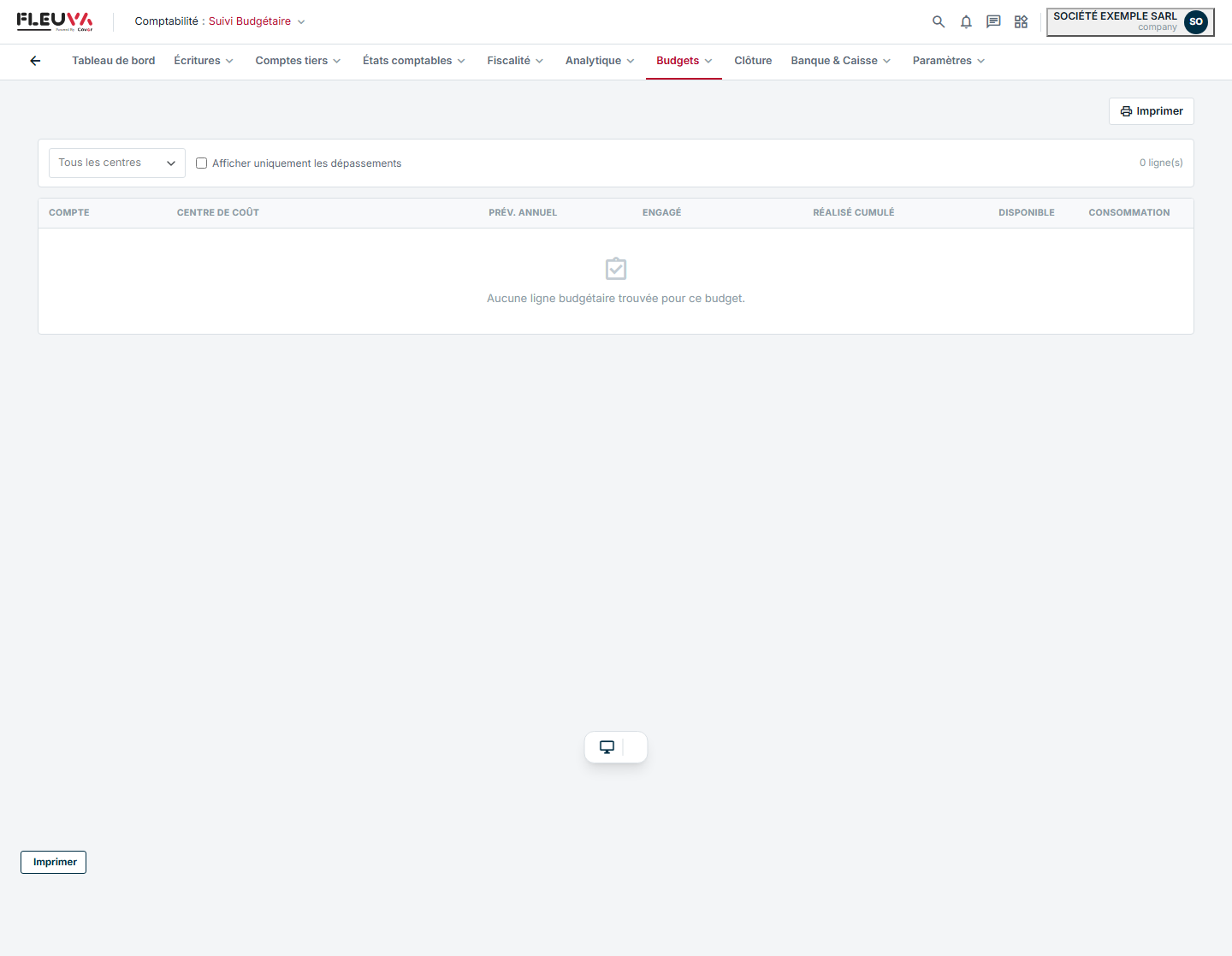 Budgets › Suivi budgétaire
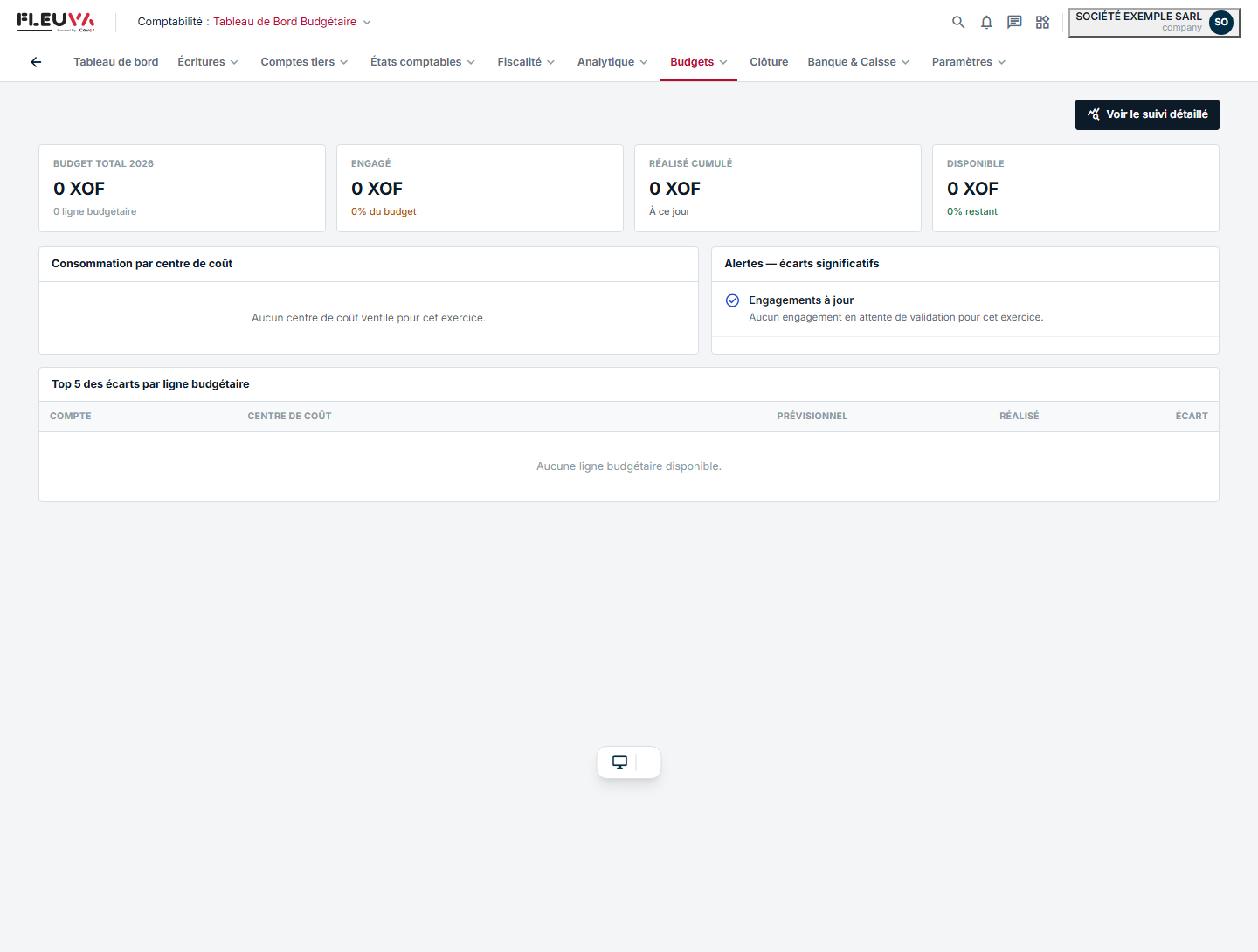 Budgets › Vue d'ensemble budgétaire
Concepts Fondamentaux : Les 4 Piliers du Budget
Prévisionnel, Engagé, Réalisé, Disponible : définitions et formules
La comptabilité budgétaire moderne dans Fleuva ERP repose sur 4 valeurs monétaires distinctes calculées pour chaque ligne budgétaire (croisement d'un compte comptable de charge ou de produit et d'un centre de coût) :
| Valeur | Définition Métier | Source dans le logiciel |
|---|
| Prévisionnel (ou Budget alloué) | Enveloppe financière autorisée et planifiée pour l'exercice, ventilée mois par mois. | Saisie matricielle validée dans l'écran Nouveau budget. |
| Engagé (Comptabilité d'engagement) | Somme des promesses d'achat, commandes ou contrats signés avec des tiers, en attente de facturation ou de liquidation comptable. | Bons de commande et fiches d'engagement actives (Pré-engagement ou Engagé). |
| Réalisé (Comptabilité générale) | Montant effectif des factures enregistrées et des écritures validées dans le Grand Livre comptable. | Écritures comptables postées rattachées au centre de coût. |
| Disponible (Crédit résiduel autorisable) | Montant net restant que l'entreprise peut encore légitimement engager sans risquer de dépassement de budget. | Disponible = Prévisionnel − Engagé + Virements Reçus − Virements Émis |
                                  ENVELOPPE PRÉVISIONNELLE (ex: 10 000 000 XOF)
                                                        │
                      ┌─────────────────────────────────┴─────────────────────────────────┐
                      ▼                                                                   ▼
       ENGAGEMENT ACTIF (ex: 4 000 000 XOF)                                CRÉDIT DISPONIBLE (6 000 000 XOF)
 (Bons de commande signés & contrats en cours)                          (Montant restant que l'on peut encore engager)
                      │
                      ▼
       RÉALISÉ COMPTABLE (ex: 3 500 000 XOF)
(Factures enregistrées & comptabilisées au Grand Livre)
Pourquoi Engagé et Réalisé diffèrent-ils légitimement ?
Dans une gestion financière d'entreprise, il est parfaitement normal et fréquent que le montant Engagé et le montant Réalisé soient différents sur une même ligne budgétaire.
Cette différence n'est pas une anomalie, mais le reflet fidèle du cycle d'achat :
- 1
Décalage temporel entre commande et facture : · Lorsqu'un bon de commande de fournitures de 1 000 000 XOF est signé le 5 du mois, il constitue immédiatement un Engagé de 1 000 000 XOF. Le crédit disponible diminue immédiatement. · Tant que le fournisseur n'a pas livré et que la facture n'a pas été saisie en comptabilité, le Réalisé comptable reste à 0 XOF.
- 2
Écarts de facturation finale : · La facture finale peut être légèrement inférieure (remise accordée) ou supérieure (frais de port imprévus) à l'estimation initiale du bon de commande.
- 3
Prestations de services échelonnées : · Un contrat annuel de maintenance de 12 000 000 XOF est engagé en totalité dès janvier (Engagé = 12 000 000 XOF), mais le Réalisé augmentera progressivement de 1 000 000 XOF chaque mois au fur et à mesure de l'arrivée des factures mensuelles.
infoRègle d'or du DAF : Le montant Disponible est toujours calculé par rapport à l'Engagé et non par rapport au Réalisé. Se fier uniquement au Réalisé ferait courir le risque d'émettre des commandes excédentaires pour des factures non encore parvenues.
Le cycle de l'engagement : Pré-engagement → Engagé → Soldé
Pour garantir qu'aucun service ne commande au-delà de ses moyens, Fleuva ERP gère un cycle de vie en trois étapes :
 ┌──────────────────────┐         ┌──────────────────────┐         ┌──────────────────────┐
 │    PRÉ-ENGAGEMENT    │  ───►   │       ENGAGÉ         │  ───►   │        SOLDÉ         │
 └──────────────────────┘         └──────────────────────┘         └──────────────────────┘
   • Demande d'achat                • Bon de commande signé          • Facture reçue & saisie
   • Réservation immédiate          • Fournisseur notifié            • Écriture comptable postée
   • Déduit du Disponible           • Déduit du Disponible           • Libère l'engagement
- 1
Pré-engagement (Statut Pré-engagement) : · Émis dès la formulation d'un devis, d'une intention d'achat ou d'une demande interne. · Effet : Réserve immédiatement le montant sur la ligne budgétaire. Le crédit disponible diminue instantanément, empêchant un collègue d'utiliser les mêmes fonds.
- 2
Engagement ferme (Statut Engagé) : · L'acte d'achat est confirmé juridiquement (bon de commande officiel signé, bon pour accord envoyé au fournisseur). · Effet : L'obligation financière de l'entreprise est actée. Le disponible reste réservé.
- 3
Soldé (Statut Soldé) : · La prestation a été effectuée, la facture définitive a été reçue et enregistrée au Grand Livre comptable. · Effet : L'engagement est clôturé. Le montant bascule dans le Réalisé comptable de la ligne budgétaire.
Le principe des Virements de Crédits
Au cours de l'exercice, certains services consomment moins de budget que prévu, tandis que d'autres font face à des imprévus.
Le virement de crédits permet de transférer une part de crédit disponible d'une ligne excédentaire (ligne d'origine) vers une ligne déficitaire (ligne de destination) :
Préservation de l'enveloppe globale : Le virement modifie la répartition interne sans jamais modifier le plafond budgétaire total alloué à l'entreprise.
Condition stricte de solvabilité : Une ligne ne peut transférer que le montant qu'elle possède réellement en Disponible. Le système interdit tout virement d'un montant supérieur au disponible de la ligne émettrice.
Traçabilité totale : Chaque virement fait l'objet d'un numéro d'ordre unique, d'une date, d'un motif explicatif et d'une validation formelle par le DAF ou le contrôleur de gestion.
Les écrans budgétaires, pas à pas
Le menu Budgets donne accès à six écrans : Vue d'ensemble budgétaire, Budgets, Nouveau budget, Suivi budgétaire, Engagements et Virements budgétaires.
Vue d'ensemble budgétaire
Ouvrez Budgets › Vue d'ensemble budgétaire. L'écran présente, pour l'exercice :
la Consommation par centre de coût ;
les Alertes — écarts significatifs ;
le Top 5 des écarts par ligne budgétaire : compte, centre de coût, prévisionnel, réalisé et écart.
Voir le suivi détaillé ouvre le suivi budgétaire.
Budgets (plan budgétaire)
Ouvrez Budgets › Budgets. Chaque budget affiche son exercice, son statut, son nombre de lignes et ses totaux prévisionnel, engagé et réalisé.
Ouvrir affiche le budget : en saisie s'il est en brouillon, en suivi s'il est actif.
Dupliquer pour l'exercice suivant reconduit la structure du budget sur le nouvel exercice, après confirmation.
Nouveau budget crée un budget ; Créer un premier budget apparaît s'il n'en existe aucun.
Nouveau budget (saisie mensuelle)
- 1
Ouvrez Budgets › Nouveau budget.
- 2
Choisissez l'Exercice et, si besoin, un Centre de coût pour ne travailler que sur ses lignes.
- 3
Cliquez sur Ajouter une ligne. Dans la fenêtre Ajouter une ligne budgétaire, choisissez le compte comptable SYSCOHADA (classe 6 ou 7) et le centre de coût, puis cliquez sur Insérer la ligne.
- 4
Saisissez les montants prévus mois par mois, de janvier à décembre. Le Total annuel de la ligne et le Total général se recalculent aussitôt.
- 5
Supprimer cette ligne retire une ligne, après confirmation.
- 6
Brouillon enregistre le travail en cours.
- 7
Valider le budget l'active, après confirmation : les lignes et les centres de coût sont alors figés, et le budget passe en lecture seule.
Suivi budgétaire
Ouvrez Budgets › Suivi budgétaire. Pour chaque ligne : compte, centre de coût, Prév. annuel, Engagé, Réalisé cumulé, Disponible et Consommation.
Filtrez par centre de coût ; cochez Afficher uniquement les dépassements pour ne garder que les lignes en dépassement.
Le lien d'un compte ouvre son grand livre.
Imprimer produit le tableau.
Engagements
- 1
Ouvrez Budgets › Engagements et cliquez sur Nouvel engagement.
- 2
Choisissez la Ligne budgétaire : son disponible s'affiche. Choisissez le Fournisseur, saisissez le Montant et la date.
- 3
Si le montant dépasse le disponible, le Contrôle préventif l'indique ; l'enregistrement reste autorisé, pour arbitrage.
- 4
Cliquez sur Créer le pré-engagement : l'engagement est créé au statut Pré-engagement.
- 5
Dans la liste, Engager le fait passer au statut Engagé quand la commande est confirmée.
- 6
Solder le clôture quand la facture est comptabilisée : indiquez, si vous le souhaitez, la référence de la facture ou de l'écriture, puis Confirmer le solde. Le statut devient Soldé.
Le filtre de statut affiche tous les engagements, ou seulement ceux qui sont pré-engagés, engagés ou soldés.
Virements budgétaires
- 1
Ouvrez Budgets › Virements budgétaires et cliquez sur Nouveau virement.
- 2
Choisissez la Ligne d'origine (son disponible s'affiche) et la Ligne de destination.
- 3
Saisissez le Montant, au plus égal au disponible de la ligne d'origine, et la Raison du virement.
- 4
Cliquez sur Soumettre le virement.
- 5
Dans l'Historique des virements, le contrôleur de gestion ou le directeur financier clique sur Valider, puis confirme. Le disponible de la ligne d'origine baisse et celui de la ligne de destination augmente du même montant ; le budget total ne change pas.